サポート情報
代替ライセンスキーの概要についてはこちらの資料をご覧ください。
※非常時以外に代替ライセンスの使用開始手続きを行うと、実際に代替ライセンスキーが必要となったときに代替ライセンスキーが使用できなくなりますので、絶対に行わないでください。
お持ちのライセンスキーの種類によって代替ライセンスキー利用手順が異なります。
ライセンスキーにはハードウェアキーとソフトウェアキーがあります。また、ハードウェアキーはHASPキーとCMキーに分けられます。
| HASPキー | 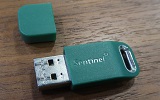 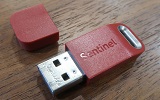
|
| CMキー | 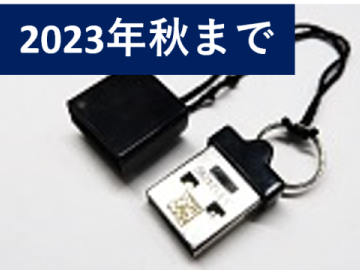 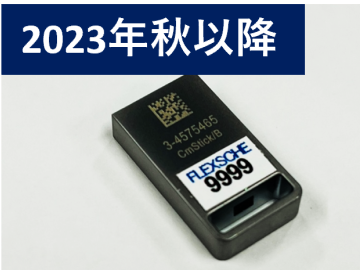 |
手順内に記載のユーザーラウンジからご利用いただける「ライセンス更新ファイルダウンロード」サービスにつきましては、基本的に弊社営業時間外でもご利用いただけます。
ただし、トラブルが発生した場合の対応は、弊社営業時間内とさせていただきます。
あらかじめご了承くださいますようお願い申し上げます。
※HASPキーの操作は GUI 版(Windows)のみ対応 です。Linux サーバー等で動作する DongleUpdaterCLI では HASP キーは扱えません。
代替ライセンスキーを故障したライセンスキーが挿入されていたマシンに挿入してください。
代替ライセンスの仮有効化を行うことで、一時的に代替 HASP キーへライセンスを取得します。仮有効化により 3週間 のみライセンスが使用できるようになります。
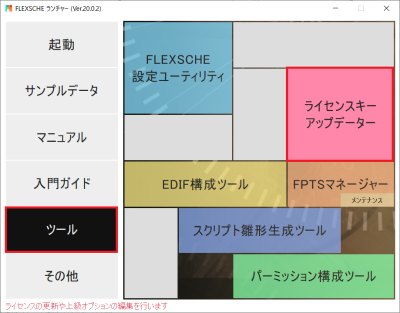
【1】 [FLEXSCHEランチャー] を起動し、 [ツール] から [ライセンスキーアップデーター] を起動してください。 [ライセンスキーアップデーター] ダイアログが表示されます。
【2】 [その他の操作] の中から [代替ライセンスの仮有効化] を選択し、 [次へ] をクリックします。
【3】代替ライセンスの種別選択画面で [HASPキー] を選択し、 [次へ] をクリックします。
【4】挿入されている代替 HASP キーが一覧されますので、対象のキーを選択して [次へ] をクリックします。
【5】オンライン / オフラインの選択画面で、利用環境に合わせていずれかを選びます。各項目をクリックすると詳細が表示されます。
[オンライン] を選択し、 [次へ] をクリックします。
担当者の氏名・電話番号・メールアドレス・コメント(任意)を入力し、 [実行] ボタンをクリックしてください。代替ライセンスが HASP キーへ仮有効化されます。
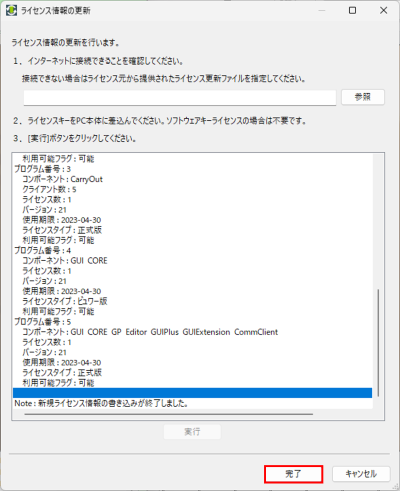
[完了] ボタンをクリックして、ライセンスキーアップデーターを終了してください。更新手続きの案内メールが入力したメールアドレス宛に送信されます。
※インターネットに接続できない場合
フレクシェ社ウェブサイト内の[ユーザーラウンジ]—[ダウンロード]下の[ライセンス更新ファイルダウンロード]を開いてください。その後、代替ライセンスのライセンス番号を入力し、[情報取得]をクリックしてください。
ライセンス情報が表示されます。ライセンス番号に誤りがないことを確認し、[発行する]をクリックしてください。「代替ライセンス有効化ファイル」がダウンロードされます。
ライセンス更新ファイルを取得したら、再度[FLEXSCHEランチャー]を起動し、[ツール]から[ライセンスキーアップデーター]を起動してください。
[代替ライセンスキーの有効化]を選択し、[次へ]を選択してください。
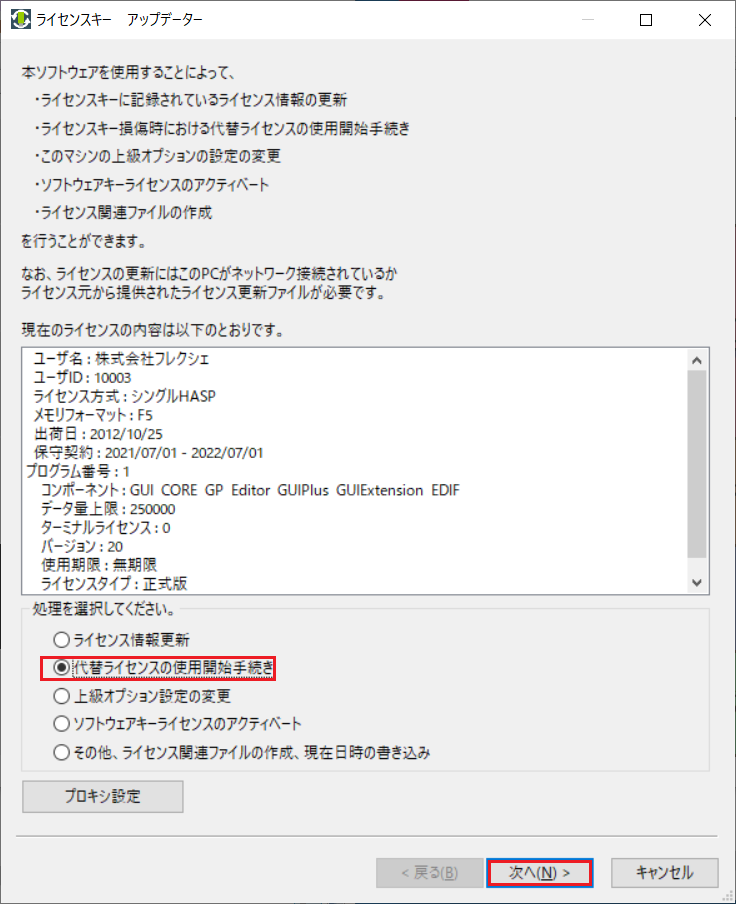
[ライセンス更新ファイルで更新]を選択し、[次へ]をクリックしてください。
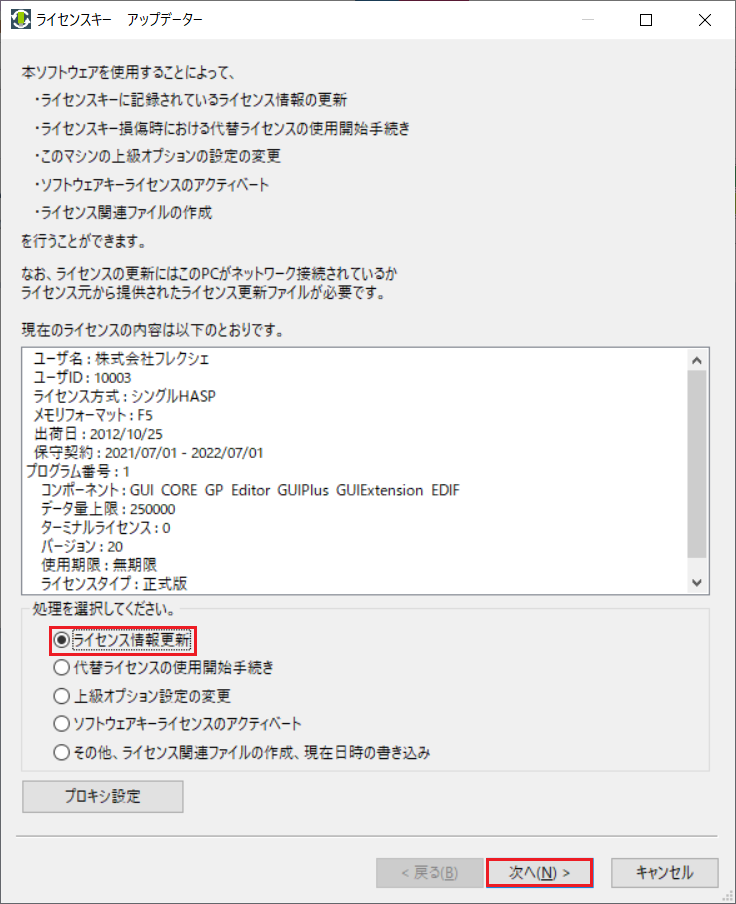
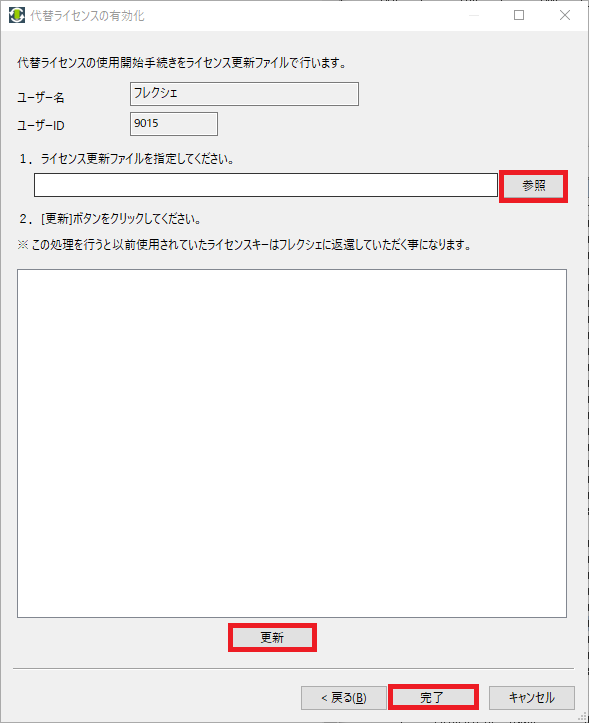
[参照]をクリックし、ファイルの選択画面で先程取得した「代替ライセンス有効化ファイル」を選択してください。[更新]を押すとライセンスが代替ライセンスに更新されます。[完了]ボタンをクリックし、ライセンスキーアップデーターを終了してください。
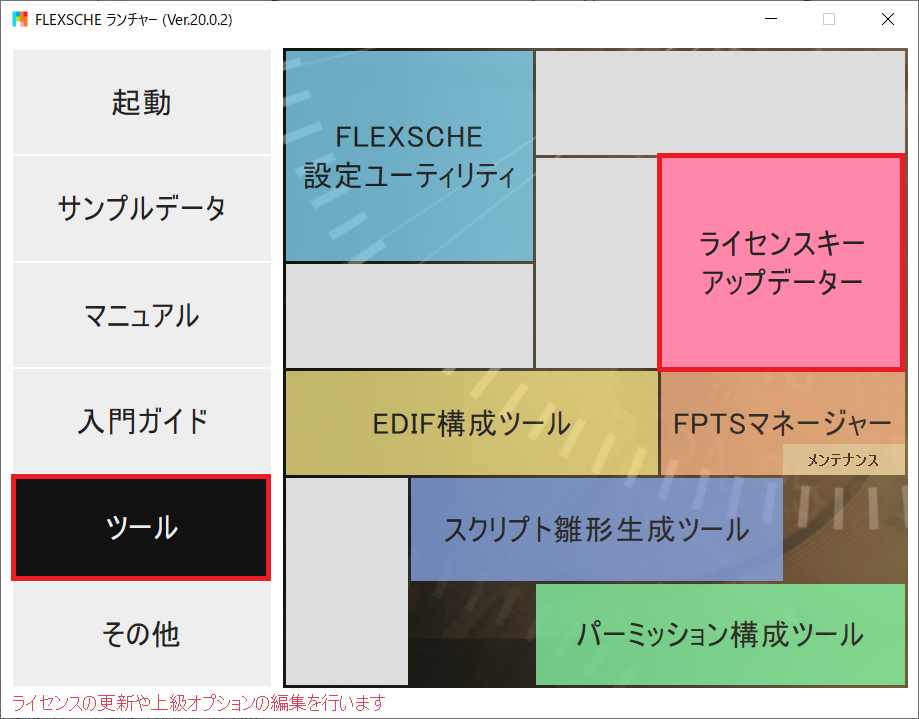
[FLEXSCHEランチャー]を起動し、[ツール]から[ライセンスキーアップデーター]を起動してください。
[ライセンスキーアップデーター] ダイアログが表示されます。代替ライセンスキーが挿入されていれば、[代替ライセンスの有効化] が選択されています。選択されていることを確認して、[次へ] をクリックしてください。
[メールでライセンス認証を行う]を選択し、[次へ]をクリックします。
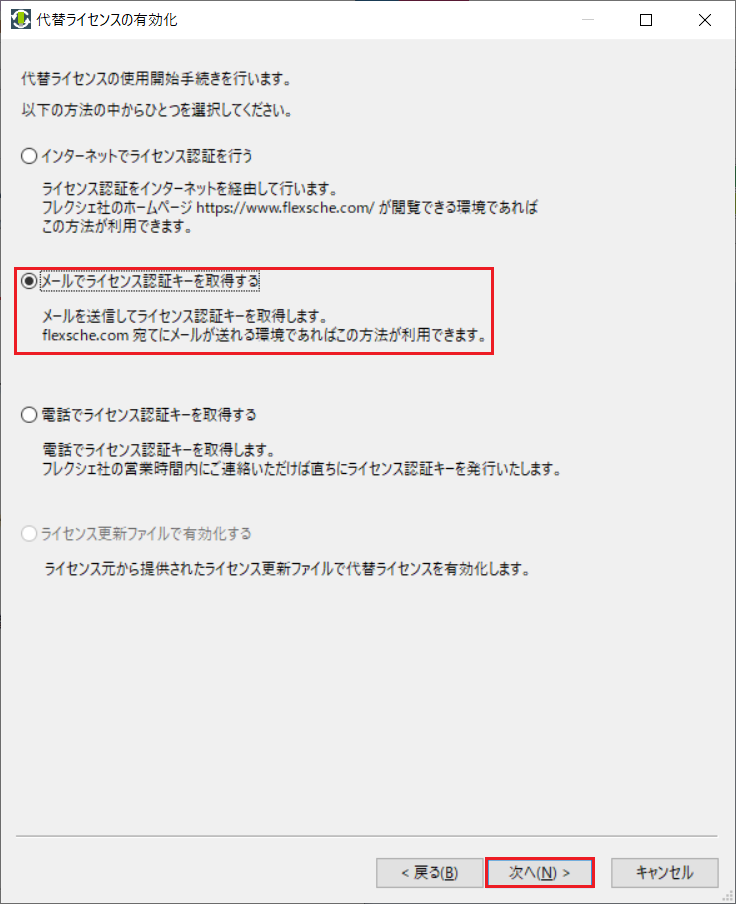
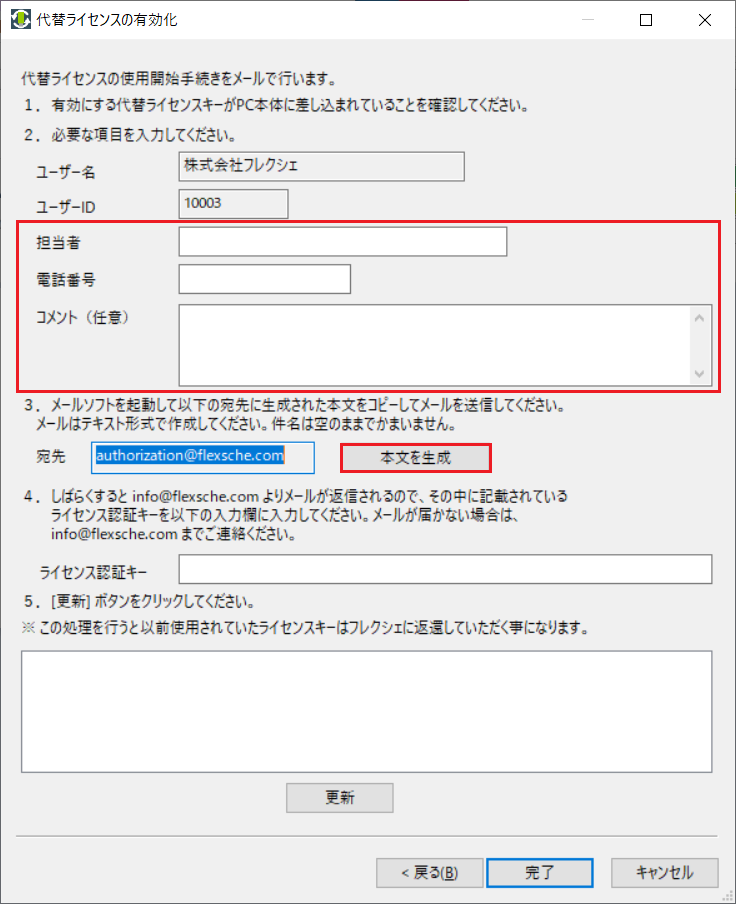
担当者の氏名、電話番号、 コメント(任意)を入力し、[本文を生成]ボタンを押してください。すると“Temp”フォルダに"DUMailTemplate.txt"というテキストファイルが生成され、txtファイルに関連付けられているアプリケーションが起動します。
普段お使いのメールソフトを起動して、
宛先:ライセンスキーアップデーターに表示されている宛先(authorization@flexsche.com)
件名:任意(なしでも可)
本文:生成されたtxtファイルの内容
というメールを送信してください。
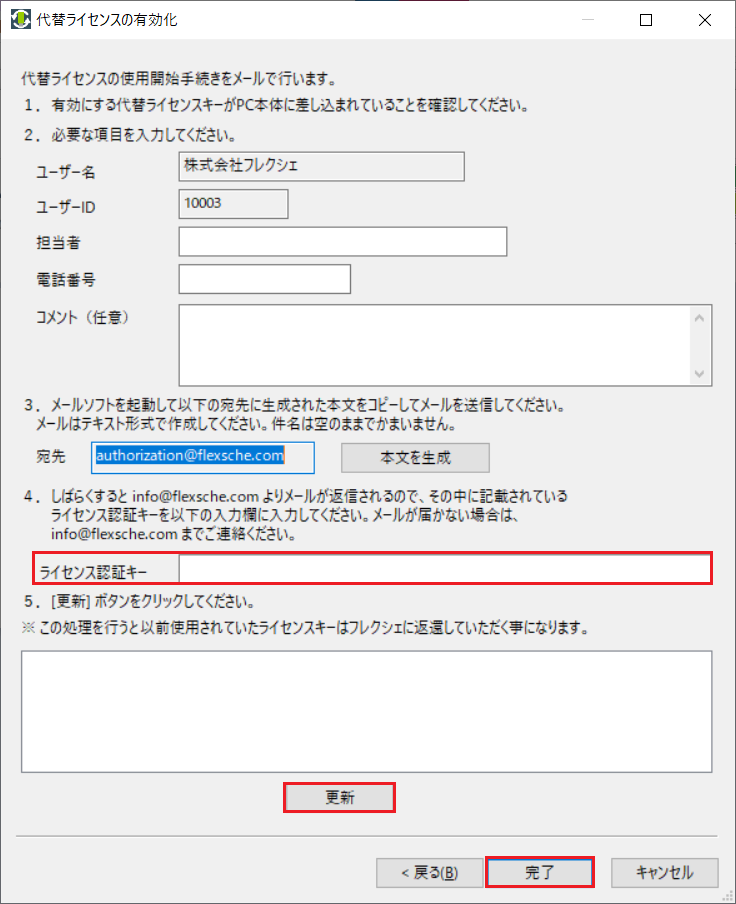
すぐに更新手続きの案内メール(「[DongleUpdater]代替ライセンスの使用開始登録が完了しました」)が届きます。その中に記述されているライセンス認証キーを、ライセンスキーアップデーターの画面に入力し、[更新]ボタンを押してください。[完了] ボタンをクリックし、ライセンスキーアップデーターを終了してください。
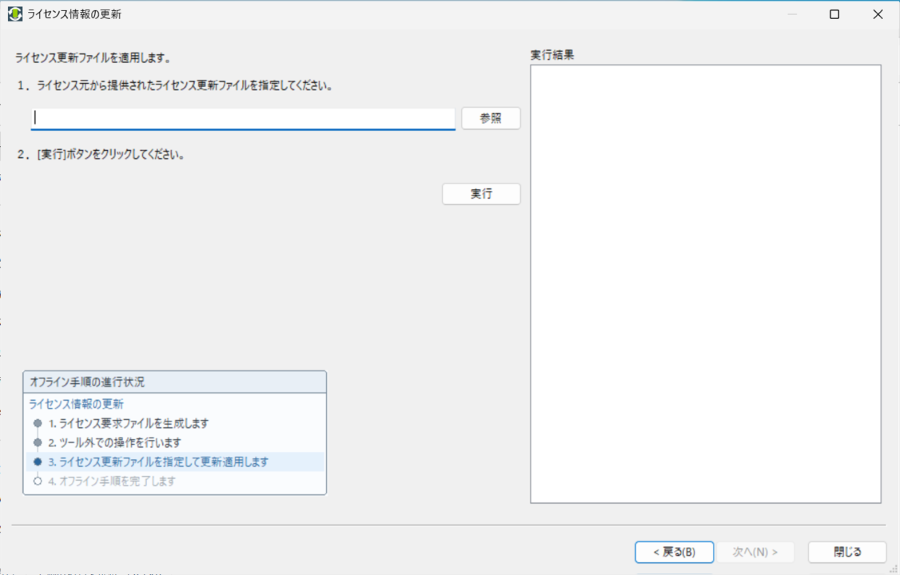
[ライセンスキーアップデーター] を起動し、 [その他の操作] - [代替ライセンスの仮有効化] - [HASPキー] -対象 HASP キー- [オフライン] を選択。サブステップから 「ライセンス仮有効化ファイルの適用」 を選び、 [参照] から受け取った .spa を指定して [実行] 、 [完了] で終了します。
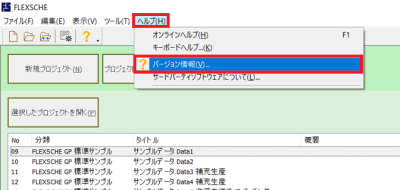
【6】FLEXSCHEを起動し、 [ヘルプ] から [バージョン情報] を開き、ライセンス内容が更新されていることをご確認ください。
故障したライセンスキーを速やかに下記まで返却ください。
ライセンスキーの途中紛失を防ぐため、荷物の状況が分かる手段(宅配便・簡易書留等)でのお手続きをお願いします。
〈ライセンスキー返却先〉
TEL:03-6712-9549
〒140-0001
東京都品川区北品川1-19-5コーストライン品川ビル2階
株式会社フレクシェ
代替ライセンスキー担当 宛
※故障したライセンスキーの返却に要する費用はお客様にてご負担をお願いします。
※故障したライセンスキーの返却がないまま代替ライセンスキーの有効期間が経過した場合、ライセンスキーからライセンスが取得できなくなりFLEXSCHEは動作いたしませんので予めご了承ください。
フレクシェ社にてライセンスキーの故障を確認し、ライセンスの更新手続きを行います。その後、新規代替ライセンスキーを発送します。フレクシェ社からの連絡をお待ちください。
フレクシェ社からの連絡を受け、ライセンスの更新手続きが完了したら、通常の「ライセンス情報の更新」と同じ手順で代替 HASP キーへ正規ライセンスを書き込みます。
メールでファイルをやり取りする場合は、件名を「 【代替ライセンスキー使用開始】5.代替ライセンスキーの製品化 」とし、必要事項を記載してご連絡ください。
新しい代替ライセンスキーがお手元に到着します。お手元で大切に保管ください。
以上で代替ライセンスキーを利用したライセンスキー故障時の対応は完了になります。
Linux サーバー等 GUI が使えない環境 での代替 CM キー仮有効化手順はこちら → DongleUpdaterCLIで代替ライセンス(CM ハードウェアキー)を仮有効化する
代替ライセンスキーを故障したライセンスキーが挿入されていたマシンに挿入してください。
代替ライセンスの仮有効化を行うことで、一時的に代替 CM キーへライセンスを取得します。仮有効化により 3週間 のみライセンスが使用できるようになります。
【1】 [FLEXSCHEランチャー] を起動し、 [ツール] から [ライセンスキーアップデーター] を起動してください。 [ライセンスキーアップデーター] ダイアログが表示されます。
【2】 [その他の操作] の中から [代替ライセンスの仮有効化] を選択し、 [次へ] をクリックします。
【3】代替ライセンスの種別選択画面で [ハードウェアキー] を選択し、 [次へ] をクリックします。
【4】挿入されている代替 CM キーが一覧されますので、対象のキーを選択して [次へ] をクリックします。
【5】オンライン / オフラインの選択画面で、利用環境に合わせていずれかを選びます。各項目をクリックすると詳細が表示されます。
[オンライン] を選択し、 [次へ] をクリックします。
担当者の氏名・電話番号・メールアドレス・コメント(任意)を入力し、 [実行] ボタンをクリックしてください。代替ライセンスが CM キーへ仮有効化されます。
[完了] ボタンをクリックして、ライセンスキーアップデーターを終了してください。更新手続きの案内メールが入力したメールアドレス宛に送信されます。
<ライセンス番号>.WibuCmRaC
が作成されます。
[完了]
でいったん閉じます。
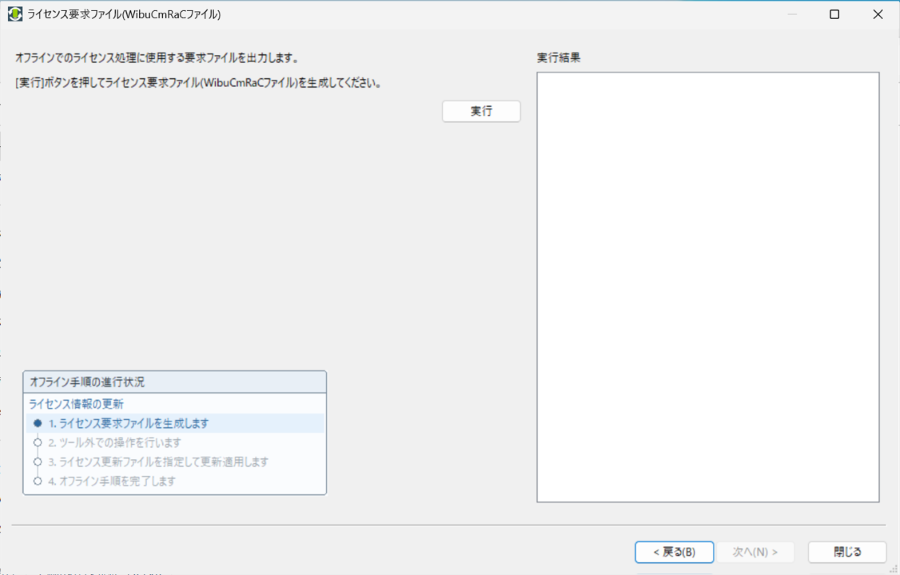
license<ライセンス番号>.spa
)を受け取ります。
.WibuCmRaC
をアップロード →
[発行する]
で
.spa
ダウンロード。
.WibuCmRaC
を添付して送信。
.spa
を指定して
[実行]
、
[完了]
で終了します。
【6】FLEXSCHEを起動し、 [ヘルプ] から [バージョン情報] を開き、ライセンス内容が更新されていることをご確認ください。
故障したライセンスキーを速やかに下記まで返却ください。
ライセンスキーの途中紛失を防ぐため、荷物の状況が分かる手段(宅配便・簡易書留等)でのお手続きをお願いします。
〈ライセンスキー返却先〉
TEL:03-6712-9549
〒140-0001
東京都品川区北品川1-19-5コーストライン品川ビル2階
株式会社フレクシェ
代替ライセンスキー担当 宛
※故障したライセンスキーの返却に要する費用はお客様にてご負担をお願いします。
※故障したライセンスキーの返却がないまま代替ライセンスキーの有効期間が経過した場合、ライセンスキーからライセンスが取得できなくなりFLEXSCHEは動作いたしませんので予めご了承ください。
フレクシェ社にてライセンスキーの故障を確認し、ライセンスの更新手続きを行います。その後、新規代替ライセンスキーを発送します。フレクシェ社からの連絡をお待ちください。
フレクシェ社からの連絡を受け、ライセンスの更新手続きが完了したら、通常の「ライセンス情報の更新」と同じ手順で新規代替ライセンスキーへ正規ライセンスを書き込みます。
メールでファイルをやり取りする場合は、件名を「 【代替ライセンスキー使用開始】ライセンス更新 」とし、本文に手順番号 5 を含めてご連絡ください。
新しい代替ライセンスキーがお手元に到着します。お手元で大切に保管ください。
以上で代替ライセンスキーを利用したライセンスキー故障時の対応は完了になります。
Linux サーバー等 GUI が使えない環境 での代替ソフトウェアキー仮有効化手順はこちら → DongleUpdaterCLI で代替ライセンス(ソフトウェアキー)を仮有効化する
ソフトウェアキーでのマシンの故障時、交換時の対応は年1回までです。
※非常時以外に代替ライセンスの有効化を行うと、実際に代替ライセンスキーが必要となったときに代替ライセンスキーが使用できなくなりますので、絶対に行わないでください。
ユーザーラウンジ から CMランタイム をダウンロードし、以下の手順でライセンスサーバーにインストールしてください。
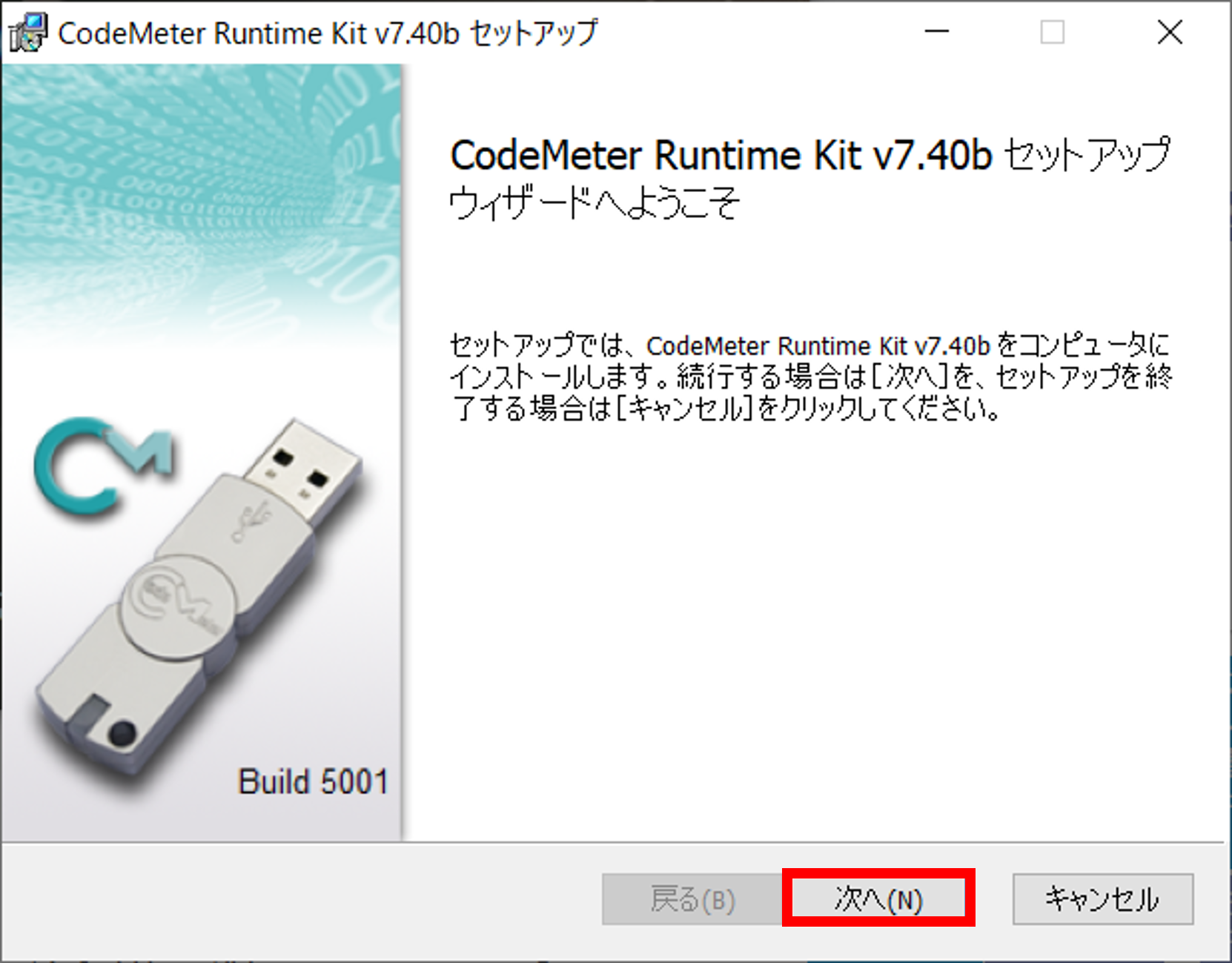
[CodeMeterRuntime .exe]を起動してください。画面が表示されたら [次へ]をクリックしてください。
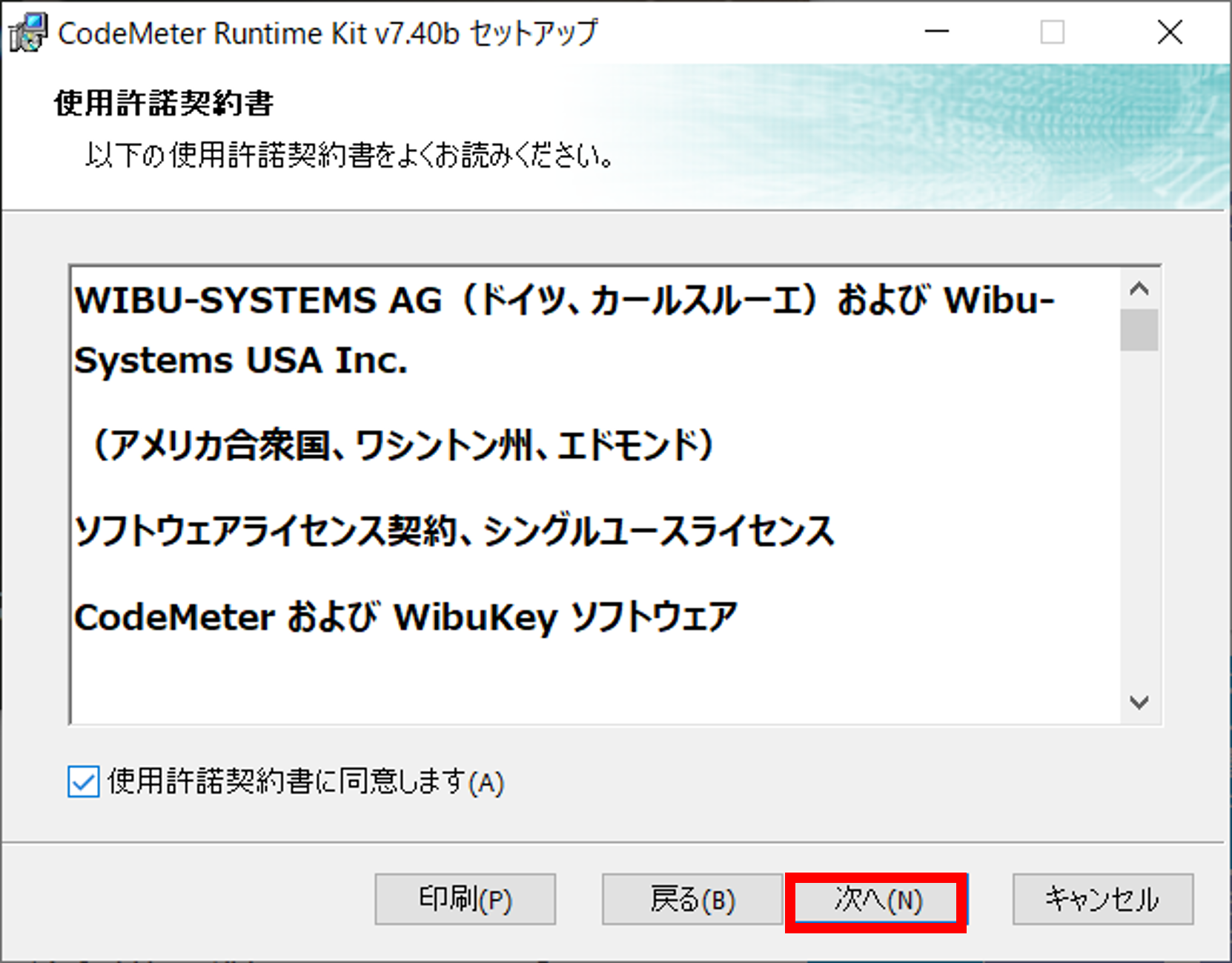
使用許諾契約書をご確認の上[使用許諾契約書に同意します]にチェックし、[次へ]をクリックしてください。
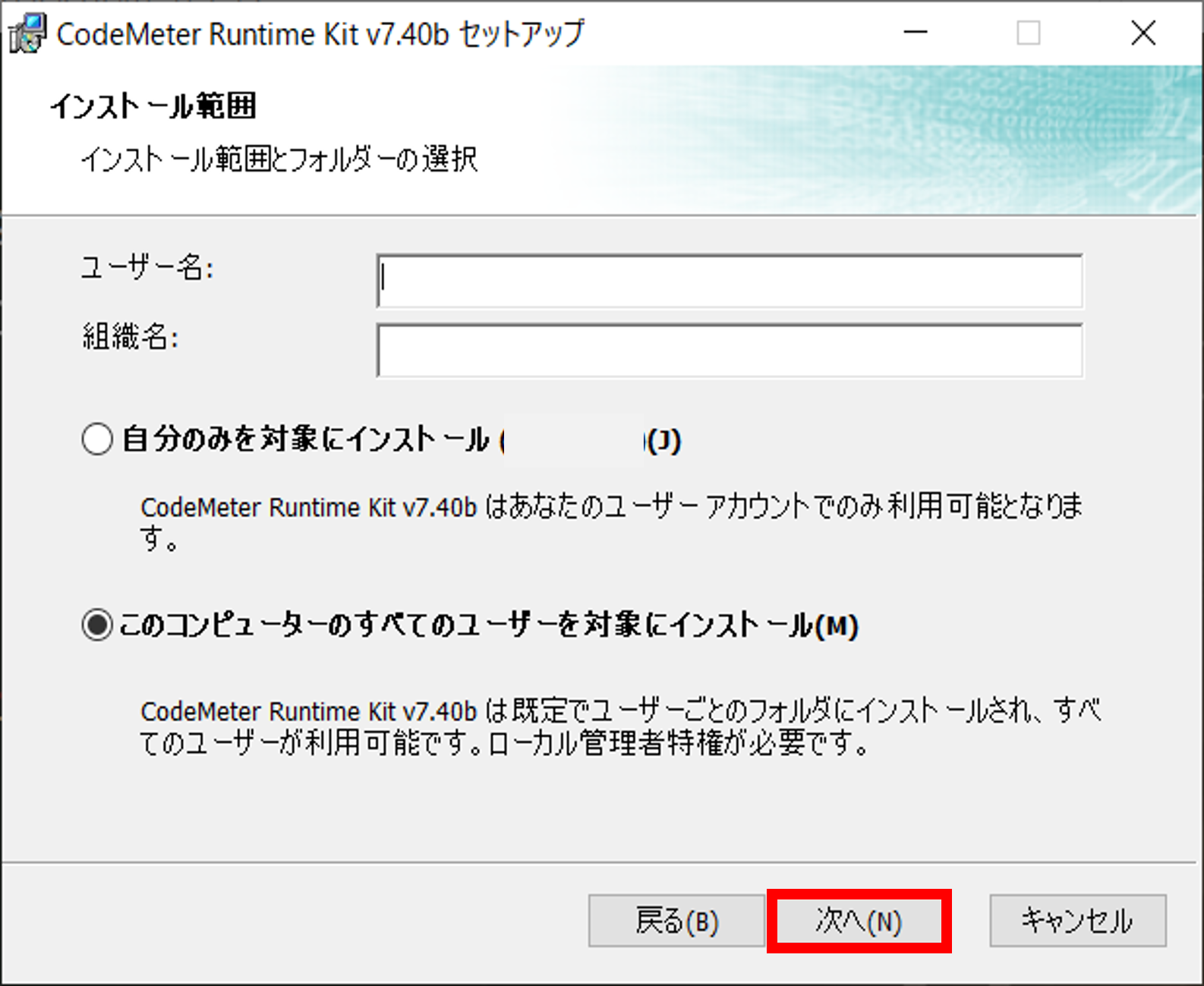
希望のインストール先を選択し、[次へ]をクリックしてください。
FLEXSCHEを実行するマシンとは異なるマシンをライセンスサーバーとする場合は、[ネットワークサーバー][リモートWebAdminアクセス]を[ローカルハードドライブ全てにインストール]に変更してください。[次へ]をクリックしてください。
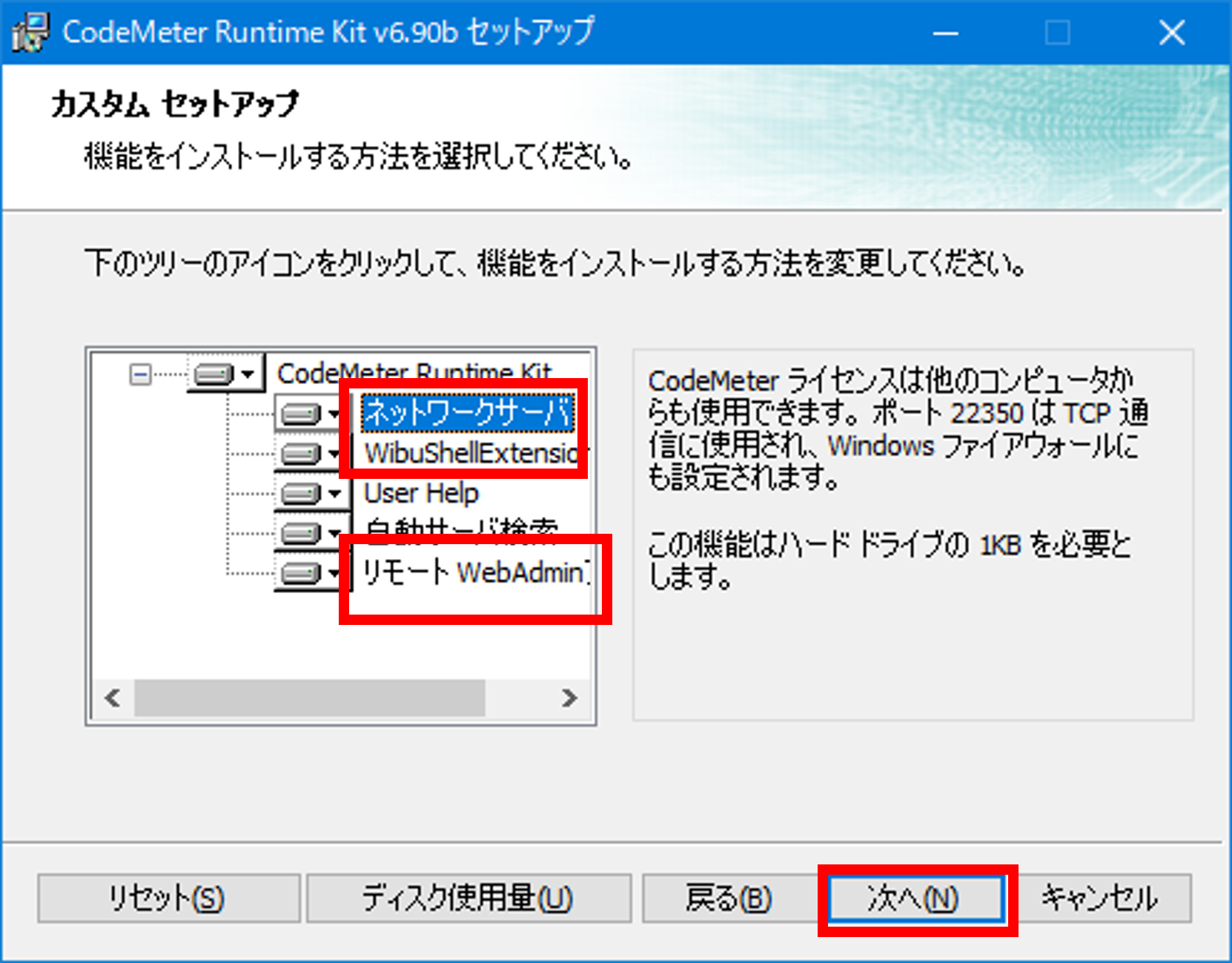
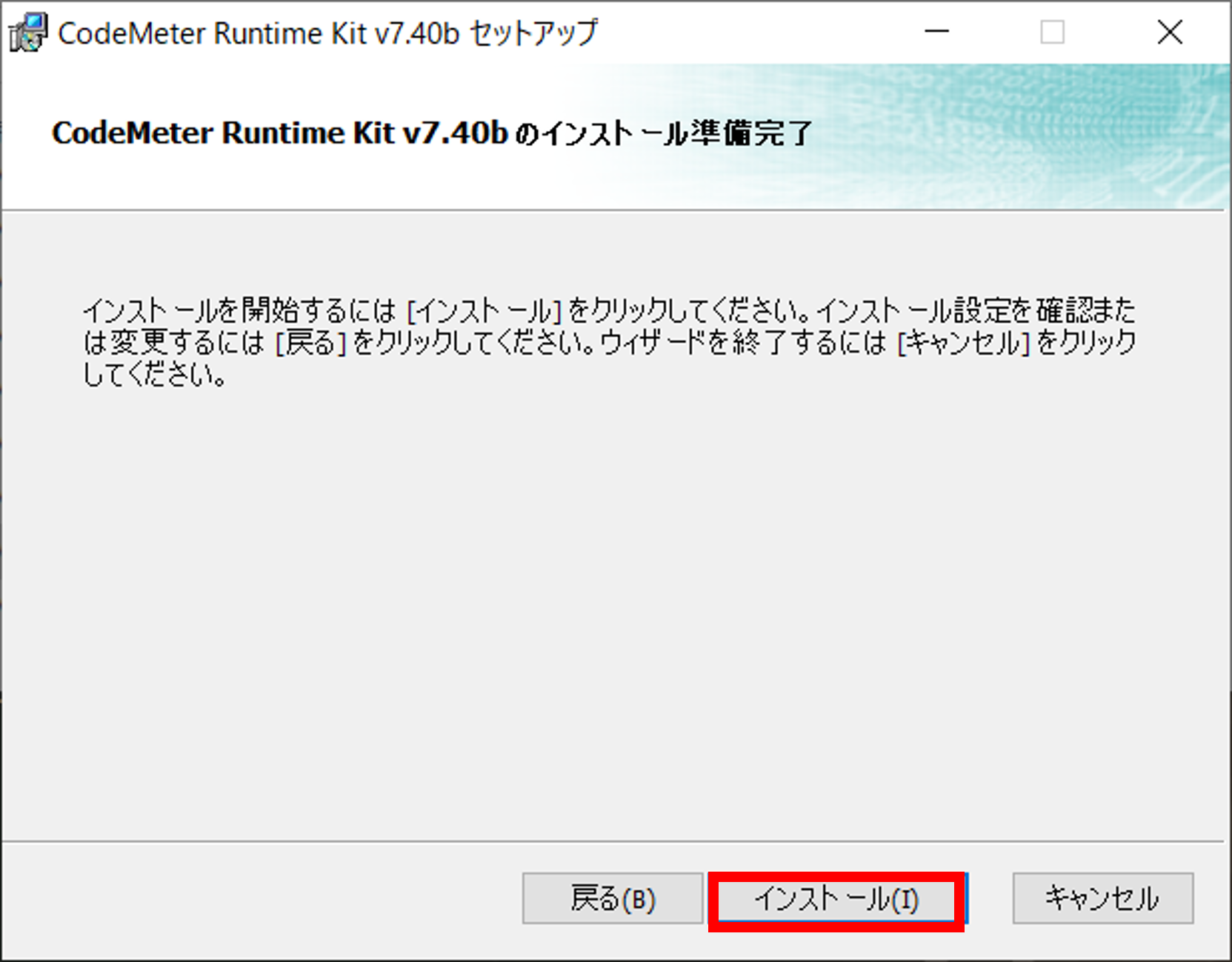
[インストール]をクリックしてください。インストールが始まります。
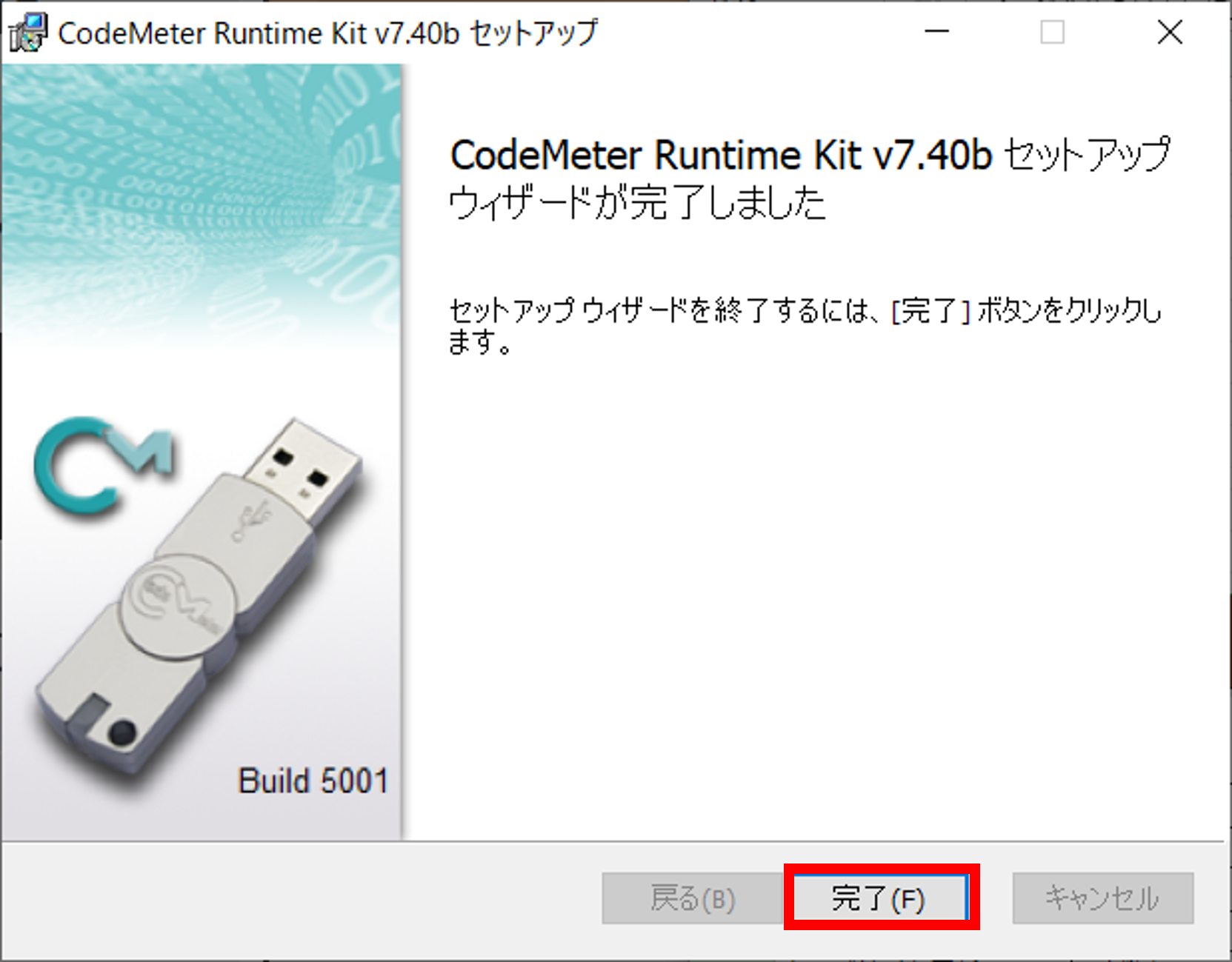
インストールが完了したら、[完了]をクリックしてください。以上でCMランタイムのセットアップは完了です。
代替ライセンス(ソフトウェアキー)の仮有効化を行うことで、一時的にライセンスを取得します。仮有効化により 3週間 のみライセンスが使用できるようになります。
事前に、フレクシェ社から納品された代替ライセンス用のアクティベーション開始ファイル(
license<ライセンス番号>.wbb
)を手元にご用意ください。
【1】 [FLEXSCHEランチャー] を起動し、 [ツール] から [ライセンスキーアップデーター] を起動してください。 [ライセンスキーアップデーター] ダイアログが表示されます。
【2】 [その他の操作] の中から [代替ライセンスの仮有効化] を選択し、 [次へ] をクリックします。
【3】代替ライセンスの種別選択画面で [ソフトウェアキー] を選択し、 [次へ] をクリックします。
【4】オンライン / オフラインの選択画面で、利用環境に合わせていずれかを選びます。各項目をクリックすると詳細が表示されます。
[オンライン] を選択し、 [次へ] をクリックします。
[参照]
から、フレクシェ社から提供された代替ライセンスのアクティベーション開始ファイル(
license<ライセンス番号>.wbb
)を指定し、担当者の氏名・電話番号・メールアドレス・コメント(任意)を入力します。
[実行]
ボタンをクリックしてください。
.wbb
から新しいライセンスコンテナを生成し、ライセンス要求の送信・ライセンス仮有効化ファイル(
license<ライセンス番号>.spa
)の受信/適用までを自動で実行します。
[完了]
ボタンをクリックして終了してください。更新手続きの案内メールが入力したメールアドレス宛に送信されます。
license<ライセンス番号>.wbb
を指定して
[実行]
。続いて
「2.
ライセンス要求ファイルを生成」
を
[実行]
すると
<ライセンス番号>.WibuCmRaC
が作成されます。
[完了]
でいったん閉じます。
license<ライセンス番号>.spa
)を受け取ります。
.WibuCmRaC
をアップロード →
[発行する]
で
.spa
ダウンロード。
.WibuCmRaC
を添付して送信。
.spa
を指定して
[実行]
、
[完了]
で終了します。
【5】FLEXSCHEを起動し、 [ヘルプ] から [バージョン情報] を開き、ライセンス内容が更新されていることをご確認ください。
フレクシェ社より状況確認のご連絡いたします。フレクシェ社からの連絡をお待ちください。
フレクシェ社からの連絡を受け、正規ライセンス(あるいは更新された正規ライセンス)が発行されたら、通常の「ライセンス情報の更新」と同じ手順で代替ライセンスから正規ライセンスへ書き換えます。
メールでファイルをやり取りする場合は、件名を「 【代替ライセンスキー使用開始】ライセンス更新 」とし、本文に手順番号 4 を含めてご連絡ください。
以上で代替ライセンスキーを利用したライセンスキー故障時の対応は完了になります。


